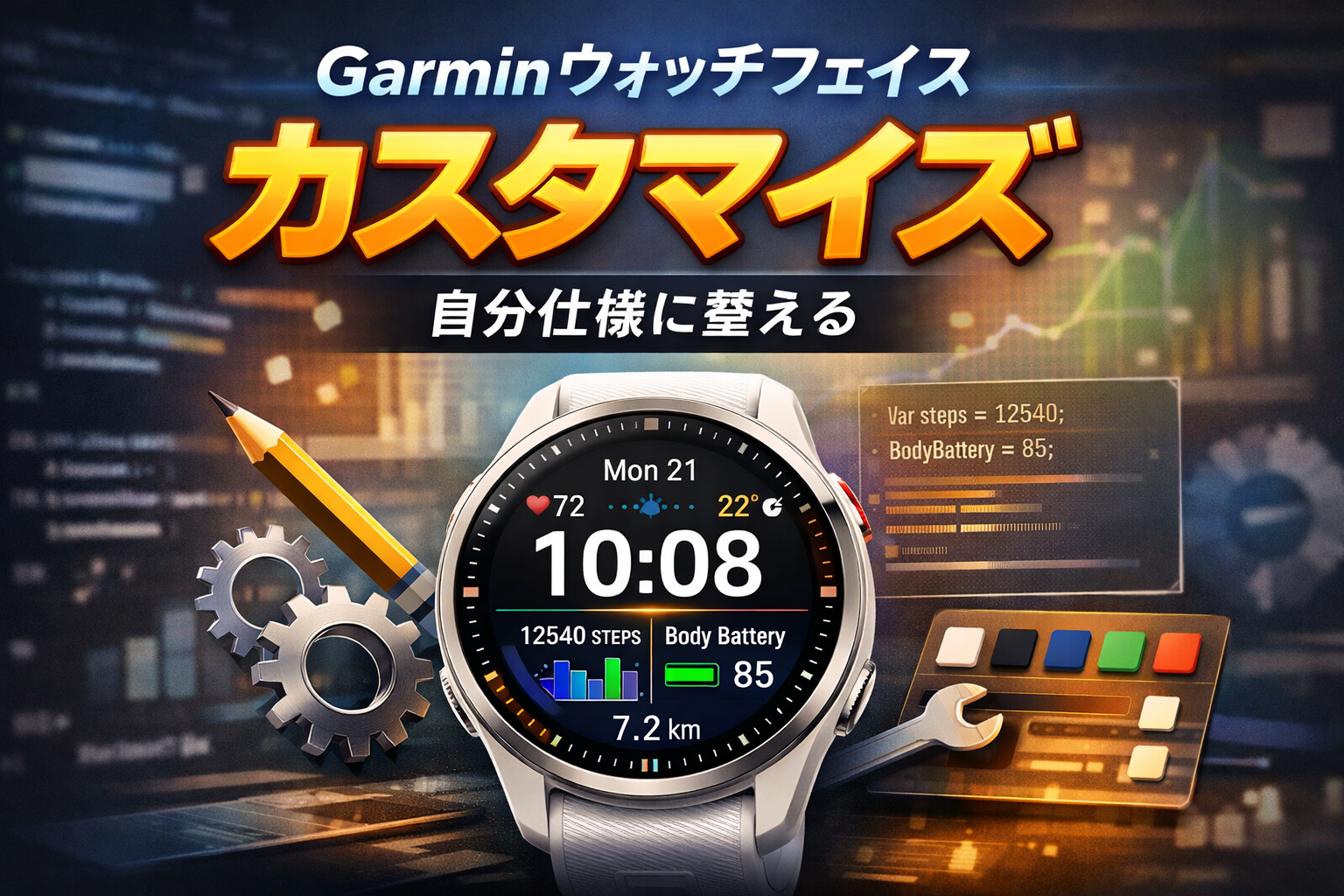
Garminを使い続けていると、ある日ふと気づく。 「時計画面も、自分のリズムに合わせたい」と。
ランニング、筋トレ、セルフモニタリング。 日々の鍛錬を支える道具だからこそ、そこに映る情報にも“自分の芯”を置きたくなる。
この記事では、Garminウォッチフェイスを 自分の鍛錬リズムに合わせて整える方法 を、初心者から上級者までわかりやすくまとめる。
時計画面は、日々の“波”を映す場所
Garminのウォッチフェイスは、ただの時計ではない。 心拍数、Body Battery、ステップ数、天気―― その日の“波”を一目で読み取れる情報のハブだ。
体重を同じ条件で測るように、 時計画面も「同じ条件で観察する」ことで、身体の変化がより正確に見えてくる。
Connect IQストアには多くのデザインが並んでいるが、 自分で選び、削り、整えることで、 “必要なものだけを残す選択力”が自然と磨かれていく。
方法①:Connect IQアプリで整える(初心者向け)
Garmin公式の「Connect IQ」アプリを使えば、既存のウォッチフェイスをベースに 色や表示項目を静かに調整できる。
手順の流れ
- Connect IQアプリをスマホにインストール
- Garminウォッチとペアリング
- 好みのウォッチフェイスを選ぶ
- 色・項目・レイアウトを調整
- ウォッチに転送して完了
小さな工夫
Body Batteryやストレスなど、鍛錬で重視している指標を前面に置くと、 自分の波が静かに、しかし確かに見えてくる。
方法②:Connect IQ SDKで“自作”する(上級者向け)
もっと深く踏み込みたいなら、Garminが提供する「Connect IQ SDK」を使い、 ゼロからウォッチフェイスを作ることもできる。
必要なもの
- パソコン(Windows / Mac)
- Connect IQ SDK(Garmin公式サイトから無料ダウンロード)
- Monkey C(Garmin独自言語)の基礎知識
作成の流れ
- SDKをインストールし、開発環境を整える
- テンプレートをもとにコードを書く
- 表示項目やレイアウトを自由に設計
- エミュレータで動作確認
- ウォッチに転送して完成
“道具を自分の手で作る”という行為そのものが、鍛錬に近い。 自分のリズムをコードに刻むことで、Garminがより深く自分に馴染む。
デザインの考え方:余白と実用のバランス
Garminの画面は、ただの表示領域ではなく、 自分の姿勢がにじむ場所でもある。
ミニマル派 必要最低限の情報だけを置く。 余白が、集中力を生む。
波の可視化派 Body Batteryやストレス、睡眠スコアをグラフで表示。 波の底にも意味を見出せる。
DIY精神派 背景に自作のレザークラフト写真を使うなど、 Garminと自分の世界観を静かに重ねる。
カスタマイズで得られる効果
- 鍛錬リズムが視覚化され、日々の波を整えやすくなる
- 必要な情報だけを残すことで集中力が高まる
- 自分の哲学が道具に宿り、鍛錬が続きやすくなる
まとめ:Garminは“選び方”を問う道具
Garminは多機能で、触れれば触れるほど奥行きがある。 だが、すべてを使う必要はない。
自分に必要なものだけを選び取る。 不要なものは静かに手放す。
その姿勢が、道具を哲学へと変えていく。
時計画面のカスタマイズは、その最初の一歩。 自分の波を見つめ、整え、淡々と積み重ねていく―― Garminは、そのための良い相棒になる。